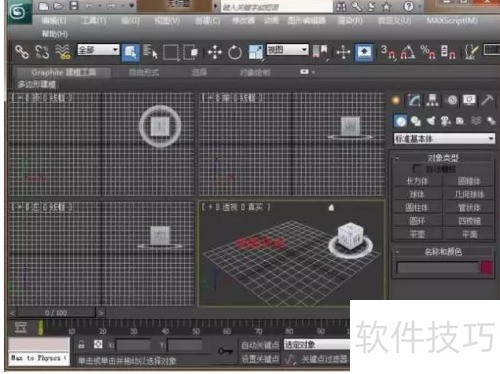
3dsmax2012中文版免费安装教程及软件包获取方法

本教程讲解在中文版免费安装过程中所需步骤。 若要获取软件安装包,可参考文末提供的百度网盘链接下载。

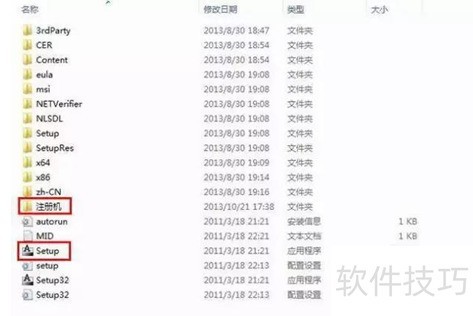
1、 准备好的32位或64位中文版安装文件。
3dsmax2012中文版安装教程_3dsmax2012中文版32位64位安装步骤_3ds max 2026简体中文版下载

2、 将下载的中文版(32/64位)安装包解压,然后双击运行安装程序(setup),开始安装过程。

3、 第三步:选择要安装的产品

3dsmax2012中文版32位64位安装步骤_3ds max 2026简体中文版下载_3dsmax2012中文版安装教程

4、 选择国家为中国,勾选同意协议,然后点击下一步继续操作。

3ds max 2026简体中文版下载_3dsmax2012中文版安装教程_3dsmax2012中文版32位64位安装步骤

5、 在此界面,顶部一栏为许可类型,有两种选项:单机许可和网络许可。请选择单机许可。产品密钥相关信息也在此处设置。

3ds max 2026简体中文版下载_3dsmax2012中文版安装教程_3dsmax2012中文版32位64位安装步骤

6、 6、修改 32/64位中文版的安装路径。默认装在C盘,但C盘空间占用过多会降低电脑运行速度,建议改到D盘。此外,安装补丁时,直接点击下载即可完成操作。这样能优化系统性能并确保软件正常使用。

3dsmax2012中文版安装教程_3ds max 2026简体中文版下载_3dsmax2012中文版32位64位安装步骤

7、 中文版(32/64位)安装正在进行,请稍候。

3dsmax2012中文版安装教程_3dsmax2012中文版32位64位安装步骤_3ds max 2026简体中文版下载

8、 中文版安装完毕,32/64位均可使用,点击完成即可。

3dsmax2012中文版32位64位安装步骤_3dsmax2012中文版安装教程_3ds max 2026简体中文版下载

9、 安装中文版(32/64位)后,桌面会生成快捷方式,双击图标即可启动软件。

3dsmax2012中文版32位64位安装步骤_3ds max 2026简体中文版下载_3dsmax2012中文版安装教程

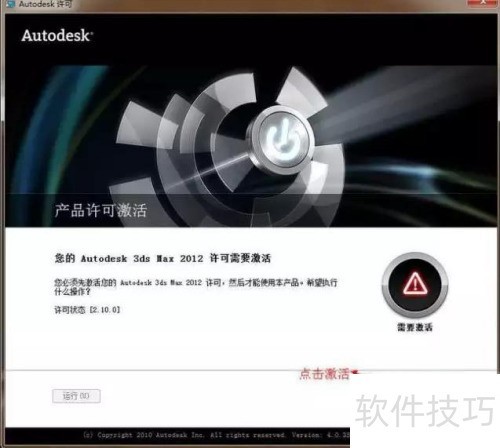
10、 启动中文版(32/64位),弹出激活提示,直接点击激活按钮完成操作即可正常使用软件功能。
3dsmax2012中文版安装教程_3dsmax2012中文版32位64位安装步骤_3ds max 2026简体中文版下载

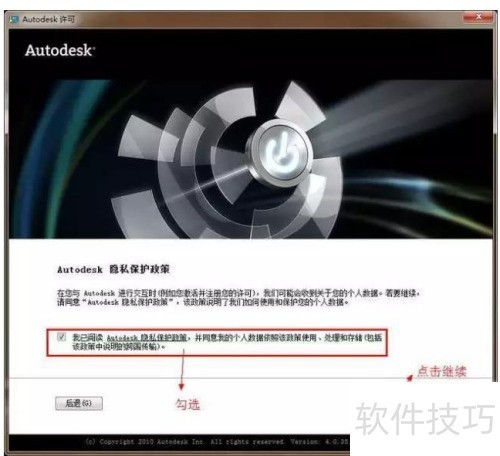
11、 勾选已阅读相关保护政策,然后点击继续按钮。

3dsmax2012中文版安装教程_3ds max 2026简体中文版下载_3dsmax2012中文版32位64位安装步骤

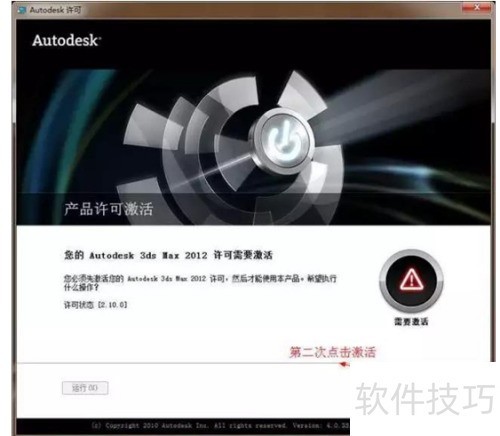
12、 到这里,有些教程会断网激活,现提供另一种方法:点击关闭,返回激活界面。

3dsmax2012中文版32位64位安装步骤_3dsmax2012中文版安装教程_3ds max 2026简体中文版下载

13、 回到激活界面,第二次点击激活按钮,进行激活操作。

3dsmax2012中文版32位64位安装步骤_3ds max 2026简体中文版下载_3dsmax2012中文版安装教程

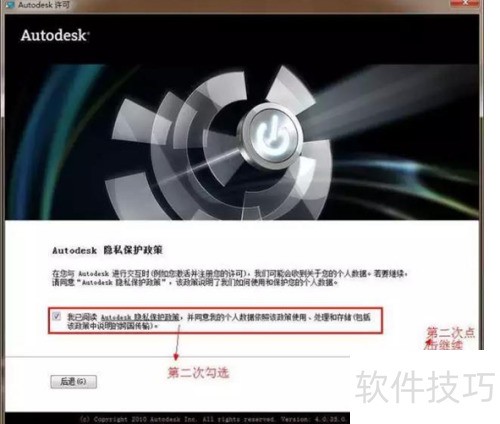
14、 再次确认已阅读相关保护政策后,点击继续按钮。

3dsmax2012中文版32位64位安装步骤_3ds max 2026简体中文版下载_3dsmax2012中文版安装教程

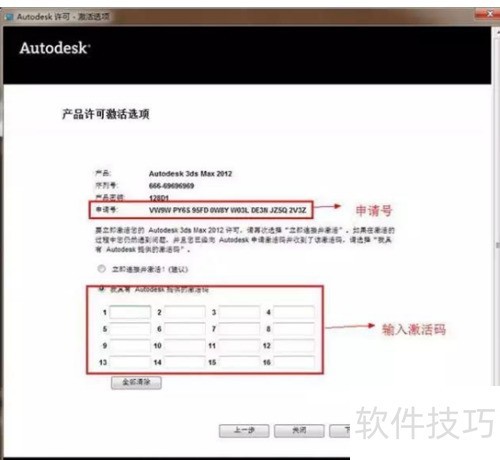
15、 点击激活后,产品会自动跳转至输入激活码界面,然后需用注册机计算激活码以完成操作。
3dsmax2012中文版安装教程_3dsmax2012中文版32位64位安装步骤_3ds max 2026简体中文版下载

16、 回到 32/64位中文版安装包,定位注册机文件夹后双击打开。

3dsmax2012中文版32位64位安装步骤_3dsmax2012中文版安装教程_3ds max 2026简体中文版下载

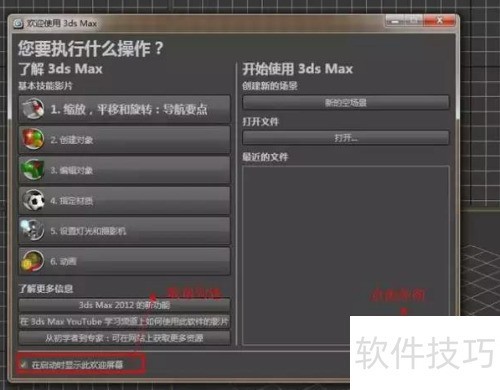
17、 勾选取消启动时显示此对话框,然后点击关闭。

3ds max 2026简体中文版下载_3dsmax2012中文版安装教程_3dsmax2012中文版32位64位安装步骤

18、 中文版已成功安装激活,支持32位和64位系统。

3ds max 2026简体中文版下载_3dsmax2012中文版32位64位安装步骤_3dsmax2012中文版安装教程

中关村在线本教程讲解在中文版免费安装过程中所需步骤。 若要获取软件安装包,可参考文末提供的百度网盘链接下载。1、 准备好的32位或64位中文版安装文件。2、 将下载的中文版(32/64位)安装包解压,然后双击运行安装程序(setup),开始安装过…


发表回复

您的邮箱地址不会被公开。 必填项已用 * 标注