2026安装教程采用保姆级的指导方式,针对CAD设计从业者的实际需求,提供了完整的安装部署方案。作为CAD软件的核心产品,在专业绘图和工程设计方面都实现了重大优化。本详细教程不仅提供原版安装包,还深入解析了软件激活、环境配置等关键技术环节,特别针对文件夹创建、解压安装、程序替换等关键步骤进行了详细说明,确保每一位设计师都能顺利掌握这款专业工具。

CAD安装前的必要准备工作
在开始下载安装前,有几点需要特别注意:
下载
下载地址:
一步步安装
下面我会详细讲解的完整安装流程,按照这个CAD教程操作,很快就能搞定!
1、首先,在除C盘以外的某个磁盘根目录下新建两个文件夹,记住,空间一定要够!一个叫””(放安装软件用),另一个叫”111″(用来放解压后的CAD文件)。
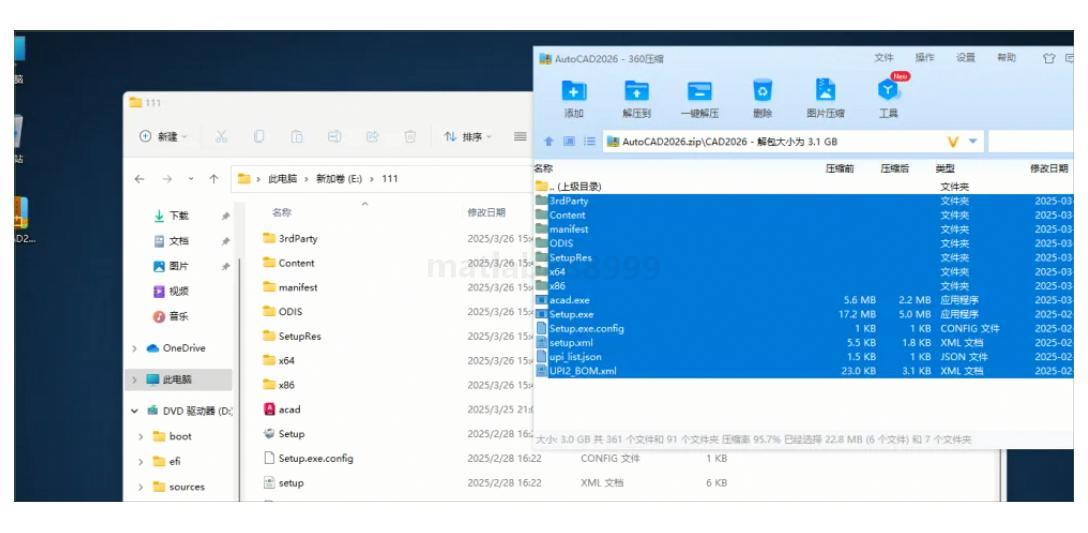
2、打开下载好的”压缩包”,把选中的文件解压到”111″文件夹里。
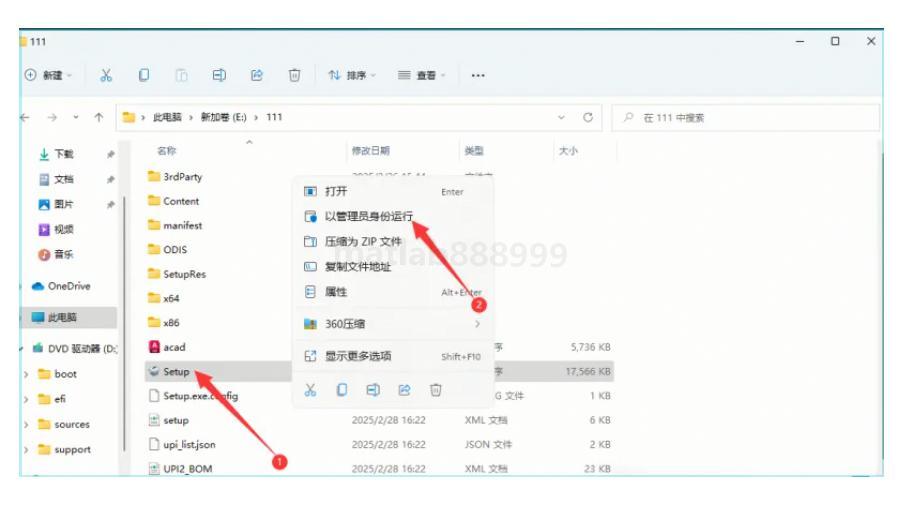
3、找到Setup文件,右键点击,选”以管理员身份运行”。
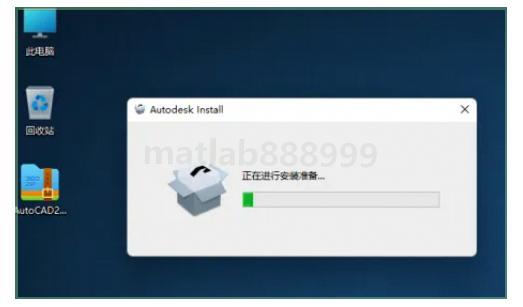
4、等一下,系统在做安装准备,不要着急!
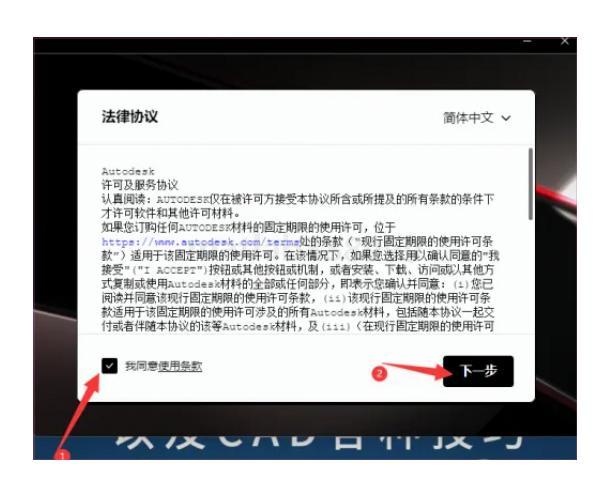
5、勾上”我同意”那个选项,然后点”下一步”。
6、选择我们一开始创建的””文件夹,点击”安装”开始CAD安装过程。
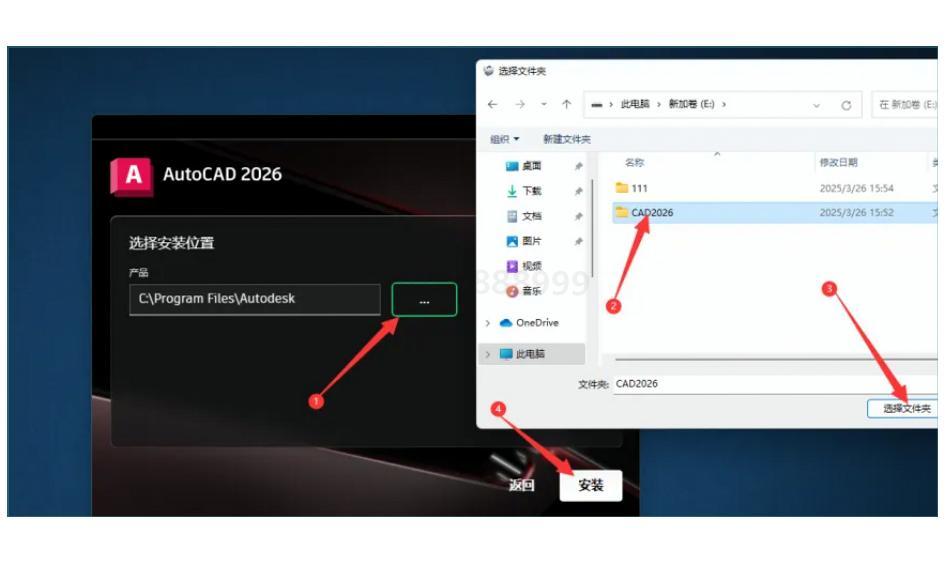
7、这时候就是等待了,可能要几分钟。电脑配置不太好的话,可能等得时间会长一点,别担心,是正常的。
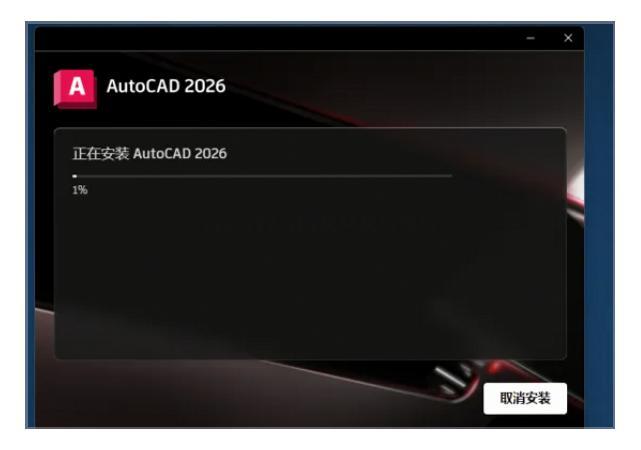
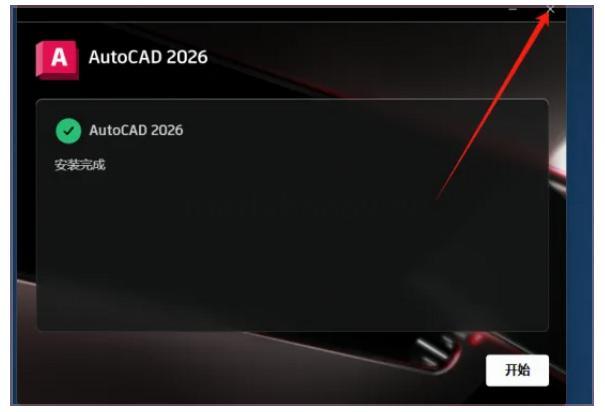
8、安装完成后,直接点右上角的X关闭窗口。
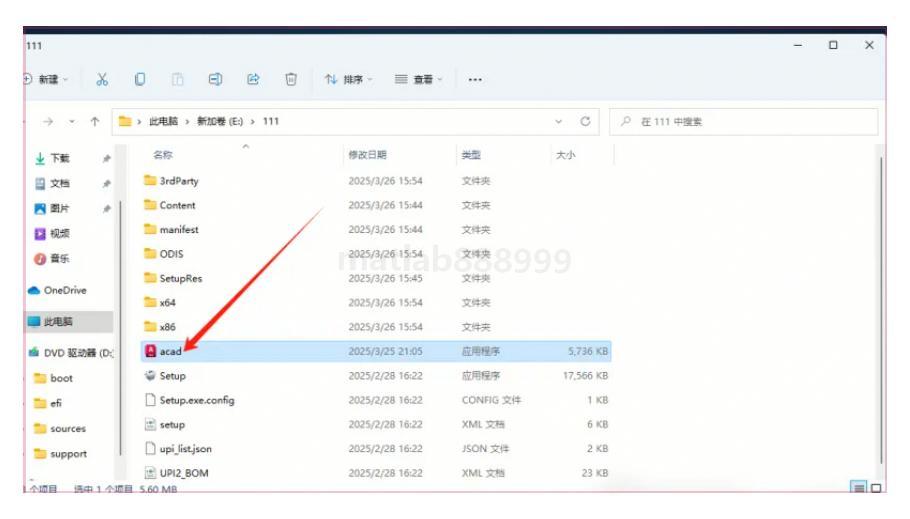
9、回到111文件夹,找到acad.exe文件,复制它(按Ctrl+C)。
10、找到桌面上的””图标,右键点击,选”打开文件所在的位置”,然后粘贴刚才复制的文件(Ctrl+V)。
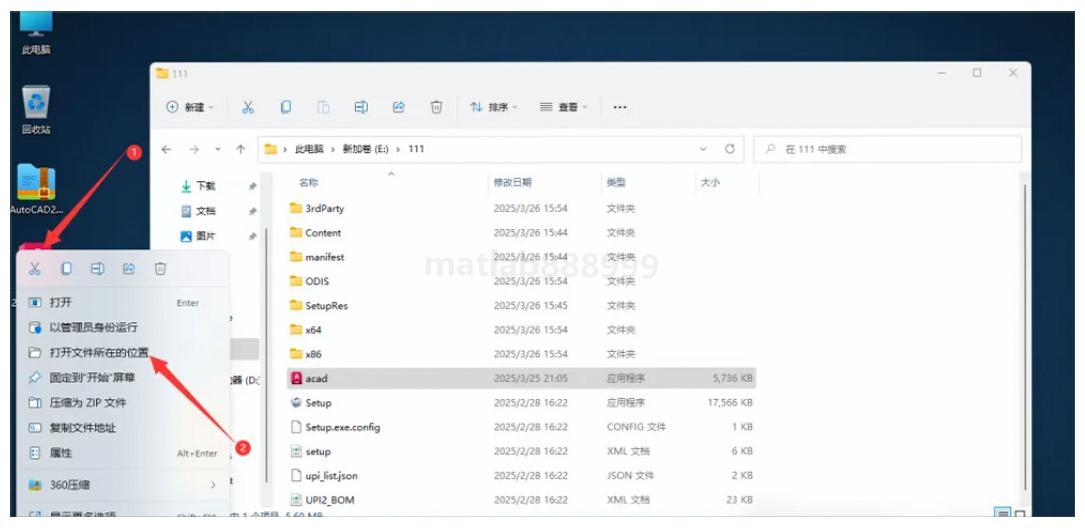
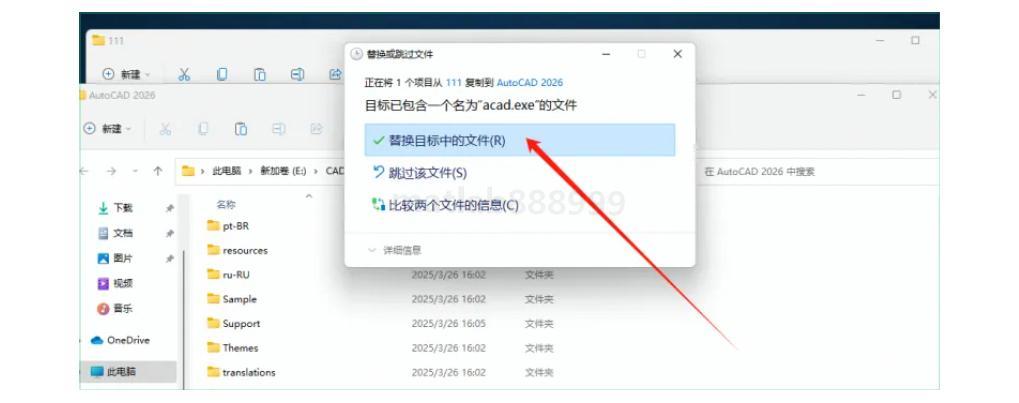
11、会弹出提示,点”替换目标中的文件”就行。
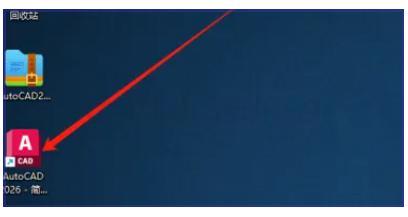
12、回到桌面,双击””图标,打开软件。
13、恭喜你!已经成功安装完成了,可以开始使用了。
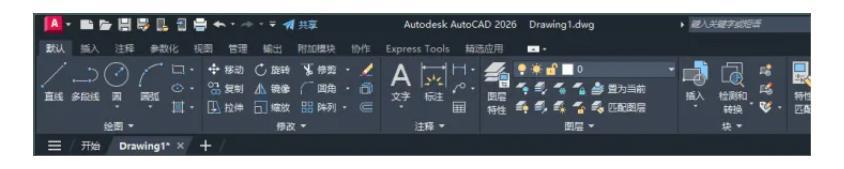
以上就是下载教程的全部内容了。希望对你有所帮助!如果觉得有用,别忘了点个赞支持一下!
CAD插件安装指南:提升你的设计效率
对于刚完成CAD安装的用户来说,插件是提升工作效率的好帮手。CAD插件能让你的设计工作事半功倍,下面简单介绍几款实用的CAD插件:
CAD迷你看图:一款轻量级的CAD查看工具,打开速度快,占用资源少,适合需要频繁查看CAD图纸但不需要编辑的场景。
浩辰CAD插件:提供了大量实用功能,如图形快速编辑、批量打印、图纸比较等,能大幅提高设计效率。
天正建筑插件:专为建筑设计人员开发,包含墙体、门窗、楼梯等建筑专业构件,让建筑设计更加便捷。
安装CAD插件时,需要确保插件与你的版本兼容,避免出现不必要的问题。大多数插件安装完成后需要重启才能生效。
CAD快捷键大全:让你的操作如虎添翼
掌握CAD快捷键是提高工作效率的关键。以下是一些常用的快捷键,熟练使用可以让你的设计过程更加流畅:
将这些快捷键烂熟于心,你的CAD操作速度将会大大提升。建议新手可以打印一份快捷键表放在桌面上,随时查阅,久而久之就能熟练掌握。



发表回复